


Todo indica que el Alcatel One Touch View es un smartphone de gama media que usa un procesador Snapdragon MSM7227A a 1GHz, dispone de 512MB de RAM y su GPU es un Adreno 200. Además de esto, posee una pantalla de 4 pulgadas, una cámara frontal VGA, una trasera de 5 megapíxeles y 4GB de memoria interna. Respecto a las conectividades, las mismas incluyen 3G, Bluetooth y WiFi.
De momento son los datos que conocemos, pero son más que suficientes para hacernos una idea de cómo será el smartphone.
Posted in:
Alcatel,
Moviles,
Nokia Lumia 510,
One Touch,
Phone 7.8,
smartphones,
tecnología,
View filtrado,
windows
| miércoles, 10 de octubre de 2012

IIntermundo Blog 10/10/12 - Como ya hemos visto previamente, los productos de Wondershare resultan ser muy buenos, y el día de hoy le echaremos un vistazo a un editor de videos que es igual de bueno: el Video Editor. Este nuevo software fue lanzado para Windows este año y está disponible totalmente en español por 39,95€/$49,95 dólares.
Video Editor fue lanzado en el pasado mes de mayo y resultó ser una herramienta ideal para todo lo que refiere a la edición y a la creación de videos. Su línea de tiempo es muy útil para la organización de los archivos multimedia, permitiendo crear y editar con mucha facilidad videos de corta y larga duración. Basta con hacer solo un click para poder importar los archivos de audio, archivos de imagen y también archivos de video que deseemos.
Mientras editemos un clip con Video Editor podremos usar muchas funciones distintas que nos permite hacer cosas como ajustar el brillo y el contraste, dividir el video en distintos segmentos, montar unos encimas de otros para crear un documental y muchas cosas más. Cuando terminamos de trabajar, podemos guardar el proyecto en uno de los varios formatos disponibles, como por ejemplo el de DVD o en uno que sea compatible con nuestro móvil.
Otras funciones del programa nos permite añadir textos al video, animaciones, cambiarle el estilo y por supuesto convertirlo a un formato diferente. Si quieres que sea vea un poco más profesional puedes colocarle una introducción o añadirle transiciones. También dispondrás de algunas imágenes prediseñadas y cortinillas.
Si quieres saber más sobre Video Editor de Wondershare puedes echarle un vistazo a la página para Latinoamérica http://www.wondershare.com.mx/video-editor/ o a la página para España http://www.wondershare.es/video-editor/.
Si te interesa conocer más sobre Wondershare, puedes ingresar a la web para España http://www.wondershare.es/ o a su web http://www.wondershare.com.mx/ para América Latina.

IIntermundo Blog 10/10/2012. En un hecho fuera de lo común, Microsoft lanzó una actualización para Windows 8 después de la versión RTM, y antes de que el sistema operativo salga a la venta. El parche apareció hoy vía Windows Update, y la idea sería cambiar la imagen de las empresas y algunos usuarios respecto a que hay que esperar a que salga el Service Pack 1 antes de cambiarse de sistema operativo.
Esta práctica es bastante común y lógica, considerando que con el SP1 se corrigen normalmente las principales fallas. El “Windows 8 and Windows Server 2012 General Availability Cumulative Update” incluye mejoras en el desempeño del software, mejor manejo y eficiencia energética, reproducción de multimedia y mayor compatibilidad. El paquete pesa 170 MB.
La versión RTM (Release to Manufacturing) fue lanzada el 1 de agosto.
“Al desarrollar mejores automatizaciones y pruebas de herramientas de cobertura, estamos felices de afirmar que Windows 8 estará completamente actualizado para todos los clientes apenas esté en disponibilidad general. Si eres miembro de MSDN o cliente corporativo, estas actualizaciones estarán disponibles desde hoy vía Windows Update en tu PC Windows 8, siguiendo nuestra cadencia estándar de Windows Update para el segundo martes de cada mes”, indicó Steven Sinofsky en el blog oficial.
Posted in:
actualizacion,
Microsoft,
Novedades,
RTM,
Service Pack 1,
tecnologia,
windows,
windows 8
|

IIntermundo Blog 10/09/12 - ¿No te gusta la nueva interfaz de Windows 8 y además extrañas el clásico botón del menú inicio? Pues no eres el único. Afortunadamente, existe una solución a este problema y se llamaRetroUI, una herramienta que te ayudará a convertir la nueva interfaz de W8 en algo mucho más clásico.
Los equipos Windows 8 que dispongan del software RetroUI serán capaces de ser usados directamente al estilo del viejo escritorio Windows que ha estado entre nosotros desde el lanzamiento del ya jubilado Windows 95. RetroUI nos devolverá a la querida barra de tareas y al botón inicio, pero si lo deseamos siempre podemos volver a la interfaz de W8, y si no nos convece podemos volver a hacer el cambio a la interfaz clásica siempre que queramos.
RetroUI ha sido desarrollado por Thinix y podremos probarlo gratuitamente durante una semana. Pasado ese tiempo, si lo queremos seguir usando necesitaremos adquirirlo por $5 dólares. Al parecer no requieres ninguna configuación especial luego de que sea instalado, lo cual es una buena noticia.
Para ver el sitio del programa, hacer click aquí.
Posted in:
Escritorio,
interfaz,
Novedades,
RetroUI,
Sitio,
transformar,
Utilidad,
windows,
windows 8
| lunes, 10 de septiembre de 2012

IIntermundo Blog 16/07/07. Mientras Steve Ballmer está haciendo la presentación de la próxima generación de la suite ofimática surgida desde las entrañas de Microsoft, la versión de prueba ya ha sido liberada para que comiences a ponerle las garras encima y puedas mirar cómo se integra en la interfaz Metro, la colaboración en la nube y toda la renovación muy esperada para Word, Excel, Powerpoint, Outlook, OneNote aptas para pantallas táctiles.
Si no te importa que esté en inglés, puedes descargarla desde el sitio de Office desde ahora… ¡Ya!
Vídeo Previo:
-[ Requerimientos Mínimos ]-

Sí, entendemos que puedas estar animado y extremadamente motivado por probar todo lo que ahora mismo Microsoft está anunciando en San Francisco, y así ver qué tal resulta ser la más reciente de las versiones de Office. Pero antes de ponerte a descargar, quizás quieras saber si tu máquina da el ancho para levantar este software sin problemas.
Bueno ,si tienes una máquina con mínimo 3.5 GB de disco duro libre, un procesador X86 con un mínimo de 1GHz de potencia, gráficas con soporte DirectX10, una resolución mínima de 1024 x 576 y 1GB de RAM para equipos basados en sistemas de 32-bit, mientras que 2 GB serán necesarios para funcionar de la mejor manera en equipos basados en sistemas de 64-bit, entonces no tendrás mayores problemas para poder probar Office.
Ah, ¿y acaso tienes un equipo basado en Windows XP o Vista? Bueno, lamentamos contarte que Microsoft no te dará ni una migaja de amor respecto a este nuevo lanzamiento, por lo que para probar las nuevas características tendrás que tener un equipo basado en Windows 7 o Windows 8… Pero no cualquier versión de 8, pues necesitas la Release Preview para que funcione.
Por último, recuerda que esta es una versión totalmente preliminar, por lo que asumes que que te arriesgas a sufrir problemas, al menos hasta que este nuevo software sea oficial.
Posted in:
actualidad,
Descarga,
Microsoft,
Novedades,
Nuevo,
Office 2013,
requerimientos,
windows
| lunes, 16 de julio de 2012

IIntermundo Blog 01/07/2012. La llegada de Windows8 para finales de este año y la salida, de forma simultánea, de Windows Phone8, responde a las inquietudes que los analistas de la industria se han hecho por varios meses.
¿Cómo se haría atractiva Microsoft para un universo de desarrolladores? La única vía lógica era integrando dos ecosistemas, uno en el mercado de PC, donde ejerce posición de dominio, y el otro en los mercados móviles, donde debe hacer frente a iOS, Android y a la alicaída Research In Motion, que sigue siendo fuerte en el segmento empresarial.
Este último segmento tiene pobre participación en el histórico de Microsoft. Ni Windows Mobile, ni WindowsPhone7 dieron a la compañía un repunte que los hiciera competitivos; la alianza con Nokia tampoco sumó grandes adeptos y la realidad de la casa de Bill Gates es que su segmento móvil sigue siendo débil.
La poca fortaleza de una categoría crucial en la era digital es un riesgo enorme para Microsoft que no debe seguir corriendo. El tiempo invertido en la nueva era de su sistema operativo ha sido considerada enorme; los espacios que se pueden perder, dicen los críticos, son abismales, y la empresa podría estar poniendo en riesgo su condición de dominio.
Microsoft entiende las cosas diferente. Treinta años dominando el mercado informático le dan el suficiente colchón como para darse su tiempo, cometer sus errores y asumir los retos del presente y futuro.
Parecen ya desconocidos los tiempos de la Tableta Slate, que lanzaron en 2010 junto a HP y que quedó abiertamente humillada por Apple y su iPad y posteriormente por Google y Android. En ese ensayo y error demostraron o entendieron que su plataforma debía reinventarse, y ese cambio debía realizarse en poco tiempo. Cuando a comienzos de 2011 Steve Ballmer anunciaba Windows8 y los cambios profundos que traería el sistema operativo en el núcleo de desarrollo de la plataforma, daba un mensaje claro. Se tomarían su tiempo y la nueva versión se haría móvil, ideal para tabletas y dispositivos de próxima generación.

IIntermundo Blog 05/06/2012. Microsoft lanzó ayer un parche para reparar las vulnerabilidades aprovechadas por el malware Flame, un software espía altamente capaz descubierto hace dos semanas por Kaspersky. Se cree que Flame fue desarrollado por un gobierno – probablemente Estados Unidos – para espiar a personeros de otros países.
Ahora, Kaspersky descubrió que Flame es más inteligente de lo que se esperaba, y tiene tres módulos llamados Snack, Gadget y Munch, que “secuestran” a Windows Update para expandir el virus, realizando un interesante ataque tipo “man in the middle”.
“Cuando un usuario se actualiza a través de Windows Update, el requerimiento es interceptado y se le envía una actualización falsa. Esta actualización procede a descargar el cuerpo principal e infectar al computador”, dijo Alexander Gostev, jefe de investigación y análisis de Kaspersky Lab. Al intentar hacer una actualización, el virus redirige el requerimiento a un servidor falso, permitiendo descargar el virus completo como si fuera un update.
El módulo Snack hace que el tráfico que ocurra dentro de una red local pase primero por un computador infectado, para monitorear lo que se está haciendo. Allí, el componente Munch, que es un servidor web que recibe el tráfico redirigido, revisa una serie de datos en los requerimientos de los PCs que están tratando de hacer consultas, incluyendo si es que hay URLs que apunten a Windows Update, para redirigirlos a la descarga maliciosa.
“Secuestrar Windows Update no es trivial porque las actualizaciones deben estar firmadas por Microsoft. Sin embargo, Flame se salta esta restricción usando un certificado encadenado a la Microsoft Root Authority, y permite certificar falsamente el código”, explicó Symantec. El módulo Gadget es el encargado de certificar el código falso, haciéndolo parecer oficial, efectivamente engañando al sistema.
Recordemos que Flame completo pesa unos 20 MB, haciéndolo un malware muy pesado.
Microsoft afirmó que trabajará para fortalecer Windows Update, aunque no hay una solución rápida para este problema. Adicionalmente, en el parche de ayer se bloquearon tres certificados fraudulentos que estaban siendo utilizados por Flame para validar el código como si fuera original de Microsoft. Quienes ya están infectados probablemente no tendrán muchas opciones, pero para quienes no, vale la pena aplicar este parche.
Posted in:
actualidad,
estados unidos,
flame,
kasperky,
Microsoft,
parche,
seguridadPc,
tecnologia,
Virus,
windows,
windows update
| martes, 5 de junio de 2012

IIntermundo Blog 20/05/12 - ¿Buscas una nueva ultrabook? Entonces deja de buscar y presta atención a la nueva Acer Aspire M5 que acaba de salir del horno. Esta nueva ultrabook, que viene en medidas de 14 o 15 pulgadas, no solamente es liviana y delgada, sino que además tiene un diseño muy llamativo, sobretodo gracias al escaso grosor de su bisel.
Si nos movemos al área de las especificaciones, veremos que la Acer Aspire M5 tiene toda la potencia que requerimos para trabajar velozmente. Como cabe esperarse bajo su carcasa hay un procesador Intel Ivy Bridge, junto al cual vamos a encontrarnos una tarjeta gráficaNvidia GeForce GT640M de 1GB. Para el almacenamiento podemos optar por unidades SSD o por discos duros y SSD.
El sistema operativo por supuesto es Windows 7 y la batería tiene una autonomía máxima de 8 horas.

IIntermundo Blog 16/05/12 - Toshiba ha anunciado que ya tiene a la venta el Toshiba Canvio 3.0, un disco duro portátil con capacidad de 1,5TB. El mismo está disponible en 6 colores: rojo, negro, blanco, verde, plateado y azul. El dispositivo dispone de un sensor de golpes y una tecnología de rampa que ayudará a proteger tus preciados datos ante una posible caída.
El Toshiba Canvio 3.0 viene pre-formateado con NTFS Windows. La compañía también te puede proveer de un driver NTFS para Mac, así podrás acceder a los datos desde la PC o la Mac sin tener que reformatear el disco.
El disco portátil Canvio 3.0 de 1,5TB tiene un precio de $200 dólares si lo adquirimos con software o de $190 dólares sin el software.

IIntermundo Blog 08/05/2012
Microsoft anunció un amplio cambio de nombre a los productos hasta ahora conocidos como “Windows Azure Compute”, para pasar a llamar el servicio completo “Cloud Service”.
Este cambio corresponde sólo a un renombramiento de la marca y no compromete los precios que ofrece su servicio de almacenamiento online. Del mismo modo, Windows Azure Storage se llamará únicamente Storage, en tanto que la base de datos SQL Azure se denominará SQL Database.
Si bien Microsoft no se ha pronunciando al respecto, ya comenzó a enviar a sus clientes los cambios de nombre que recibirán estos servicios, donde la política de privacidad también será revisada para optimizar estas modificaciones.
Por otra parte, se cree que el renombramiento de los servicios en la nube se debería a un alineamiento más eficaz del convencional tipo de negocio de software incluyendo el de pago por su característico uso de la nube.


La instalación es muy rápida, tomó menos de 10 minutos, y quizás el único punto que genera confusión es cuando se nos pidió el número de serie del software, que tras buscar un poco encontramos en el sitio de Microsoft. De ahí en adelante entramos casi directamente a configurar nuestro equipo. Por cierto, no está disponible en español todavía, así que nuestra versión está en inglés.Tan pronto apareció Windows 8 disponible para descarga nos dispusimos a bajarlo en instalarlo en los equipos que pudimos. Lamentablemente no teníamos un tablet para probar, de modo que este “a primera vista” se referirá a la experiencia de uso en un PC. En este caso, se trata de un laptop Samsung Serie 9 modelo 2011. Les recordamos los requerimientos de Windows 8, con los que no tuvimos ningún inconveniente en este equipo.

Para usar Windows 8 necesitarás tener una cuenta de Windows Live (Hotmail o la que usas para Messenger), con la que ingresas al sistema. El dato: si entras con tu cuenta a otro equipo con Windows 8, se cargará la misma configuración que tenías guardada en tu equipo original. Las aplicaciones, sin embargo, tienes que volver a bajarlas en el nuevo equipo, no aparecen solas.
Una de las primeras cosas que vemos es la opción para elegir el color de fondo que queremos usar, y luego accedemos a la interfaz Metro de la que tanto se ha hablado desde que apareció por primera vez como propuesta de Microsoft.

No cabe duda de que se ve amigable para los dedos: aunque nuestra pantalla no es táctil, nos dan ganas de tocarla para empezar a usar las aplicaciones. Pre-instaladas vienen Messenger, Internet Explorer estilo Metro (que despliega los sitios a pantalla completa), SkyDrive, mapas, la tienda y otros. Sin embargo, queremos más así que una de las primeras cosas que hicimos fue dirigirnos a la Store a descargar. Todas las aplicaciones de la tienda son gratis durante este periodo.
La tienda

Los programas están clasificados por categorías: social, entretenimiento, fotos, música y video, libros y referencias, noticias, comida, shopping, etc. Para ir a cada sección debes deslizar la pantalla hacia la derecha – cosa que en nuestro caso se puede hacer usando la rueda del mouse, o bien moviendo la barra de scroll que aparece automáticamente en la parte inferior de la pantalla. Con el trackpad, en cambio, nos resultó algo más complicado debido a que no tenemos muchos gestos con los dedos disponibles en este momento.

Si haces clic sobre el nombre de la categoría, entras a un menú diferente donde puedes elegir sub-categorías – en el caso de juegos, puedes escoger de acción, aventuras, puzzles, etc.
Hay una variedad bastante amplia de apps para tratarse de la primera apertura de la tienda, aunque faltan cosas como un procesador de textos ni de ofimática, clientes de redes sociales y software de seguridad.
Uso con el mouse
Windows 8 usa muchos gestos para funcionar de forma táctil: deslizar hacia abajo, desde la izquierda, desde la derecha, etc. Con el mouse, reemplazamos estos gestos moviendo el mouse hacia las esquinas de la pantalla.

Si acercas el cursor a la esquina superior izquierda, accedes al sistema de multitarea, donde se ve la última aplicación abierta. Si mueves el mouse hacia abajo, aparecerá una lista con todos los programas que estén abiertos en ese momento. Desde esta ventana, puedes deslizar una de las aplicaciones para usar dos al mismo tiempo. Una de las aplicaciones usará un tercio de la pantalla, mientras que la otra usará los otros dos tercios (ver video). Así por ejemplo podemos chatear y navegar, o abrir el mail y jugar al mismo tiempo. Sólo se puede tener dos pantallas abiertas de forma simultánea.
Moviendo el cursor a la esquina inferior izquierda – donde normalmente estaba el botón de inicio de Windows – aparecerá un enlace a la pantalla de principal de Metro (es decir, el nuevo “inicio”). Moviendo el mouse hacia las esquinas de la derecha, nos aparece un menú general que incluye un botón de inicio con el nuevo logo de Windows, un botón para compartir, para configuración, buscar, y acceso a dispositivos conectados a nuestra máquina.
Es cierto que hay que aprenderse todas estas instrucciones, pero no resulta difícil. Básicamente hay que acordarse de mover el mouse hacia las esquinas, donde encontraremos los menús que necesitamos.
Escritorio

Para correr las aplicaciones “antiguas” – es decir, no “estilo Metro” – tenemos el escritorio. Windows 8 lo trata como si fuera otra aplicación más, aunque es algo curiosa porque nos permite correr otros programas adentro. Por ejemplo, instalamos Chrome, que no tiene versión Metro. Para correrlo necesariamente tenemos que entrar al escritorio.
El escritorio será especialmente útil para navegar archivos: aquí se encuentra el tradicional explorador de carpetas como lo conocemos hasta ahora. También tenemos aquí el Panel de Control: mientras Metro tiene un sistema de configuración general, la parte más específica deberá seguir tratándose desde este panel.
Conclusiones
Windows hasta ahora había estado centrado en los archivos. Nuestro escritorio normalmente es una colección de carpetas, fotos y documentos varios pegados por todos lados. Eso se acabó con Windows 8. Ahora lo primero que vemos son las aplicaciones, que se convierten en el protagonista absoluto del sistema.
Microsoft se ha esforzado en presentar un ambiente limpio, ordenado y muy configurable para convencernos de usarlo. Aunque muchos temen que “hay que aprender de nuevo” a usar el sistema operativo, en realidad a primera vista parece más sencillo de usar que el Windows tradicional, posiblemente más amigable para los usuarios nuevos. Los que están acostumbrados al escritorio, en tanto, puede que se sientan un poco incómodos, pero al menos éste sigue existiendo dentro del sistema como una aplicación.
En términos generales, el Consumer Preview funciona bastante bien, aunque sí nos hemos encontrado con algunos problemas menores, esperables para un beta.
Revisa nuestra primera vista en video:
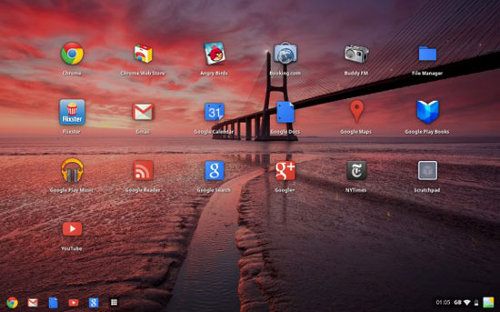
Los planes de Google para Chrome OS era mover a todos los usuarios a la nube, o sea alejarlos del tradicional escritorio y de los archivos de sistema, es como decir que el navegador web sería el sistema operativo. Pero esto no resultó como se esperaba, así que Google decidió hacerle unos cambios bastante radicales al sistema operativo y lo terminó convirtiendo en lo que sería una combinación de Windows y OS X.
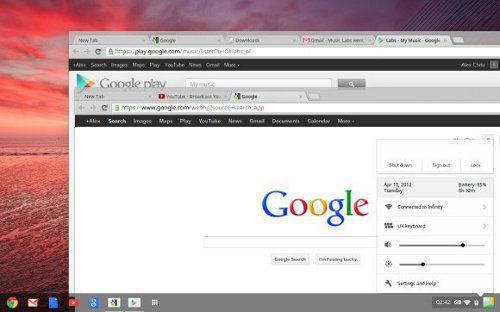
Según reportes recientes, la última versión para desarrolladores de Chrome OS ha traído consigo un escritorio, una barra de tareas, aplicaciones en el escritorio, ventanas y por supuesto fondos de escritorio.
La nueva interfaz, que recibe el nombre de Aura, es una interfaz con aceleración de hardware que nos ofrece unos ricos y estupendos efectos visuales y de momento está disponible para las Chromebooks de Samsung y Acer, pero no para la Cr-48 de Google.
¿Te gusta el nuevo aspecto del sistema operativo de Google? Danos tu respuesta...
Posted in:
google,
OS x,
Sistema Operativo,
Software,
tecnologia,
windows
| viernes, 13 de abril de 2012

Lo que comenzó como un rumor y después lo vimos en Windows 8 Consumer Preview se reiteró: No habrá botón de Inicio. Quizás esto levantará más de una queja o la búsqueda de alternativas como alguna que te hemos presentado anteriormente pero según el reporte del banco de inversión japonés Nomura, Microsoft tomó esta decisión como definitiva.
El reporte de Nomura está sustentado en una reunión que tuvieron los inversionistas con Tami Reller, quién encabeza el área de marketing y directora financiera de la División de Windows y Windows Live. Reller comentó que se están abordando las preocupaciones acerca de que Windows 8 pueda ser confuso de usar en las PCs de escritorio o laptops.
Aunque los usuarios pueden acceder a la clásica interfaz de escritorio, primero deben pasar por la interfaz Metro y utilizar los nuevos comandos antes de volver a la pantalla de inicio que está sustituyendo al desaparecido botón. Por lo tanto, la compañía de Redmond no se moverá de su posición al eliminar el tradicional botón que vimos porprimera vez en Windows 95.
Al respecto, Microsoft ofrecerá a los usuarios un tutorial para trabajar con los nuevos comandos a través del teclado y ratón. Estará enfocado para los usuarios que ya están utilizando las versiones beta del sistema operativo o bien, aquellos que van a utilizar por primera vez el producto.
Aún falta por saber si en Redmond entablarán alguna acción legal contra los fabricantes de programas que buscarán resucitar al botón de Inicio, aunque se ha mencionado que Windows 8 será un ecosistema flexible. Eso ya lo veremos.